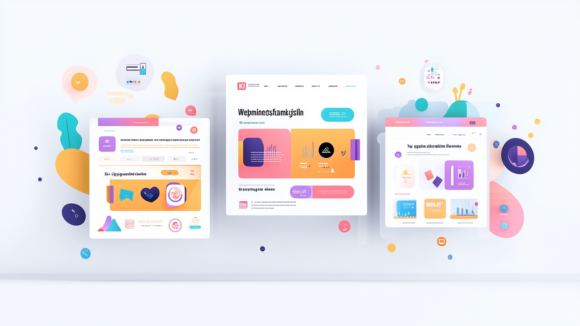
Ein fertiges Bild, aber du kannst den Text nicht ändern oder das Logo austauschen? Statt alles neu zu bauen, verwandelst du dein flaches Design in Sekunden in bearbeitbare Elemente. So passt du bestehende Grafiken blitzschnell an – ganz ohne Design-Skills.
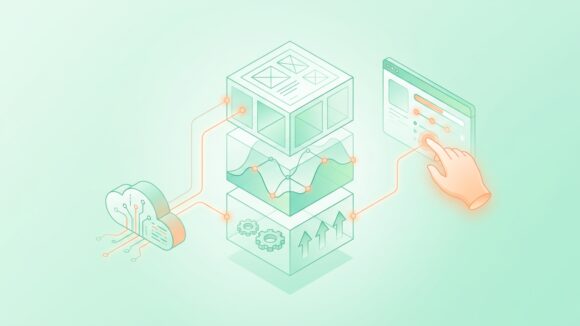
Ergebnis: Wenn du diesen Snip umsetzt, kannst du jedes PNG oder JPEG in editierbare Ebenen umwandeln und Texte, Farben, Layouts oder Elemente direkt anpassen, ohne das Design neu erstellen zu müssen.
- Bild hochladen:
• Öffne Canva und lade dein PNG- oder JPEG-Bild hoch
• Alternativ wähle ein bestehendes Design aus deiner Mediathek - Magic Layers aktivieren:
• Klicke auf dein Bild
• Wähle „Bearbeiten“ und dann „Magic Layers“
• Warte einige Sekunden, bis Canva das Bild analysiert - Elemente bearbeiten:
• Klicke auf Texte und passe Inhalte direkt an
• Verschiebe, skaliere oder ersetze einzelne Elemente
• Passe Farben, Hintergründe oder Grafiken an - Design optimieren:
• Nutze vorgeschlagene Schriftarten und Farben
• Teste verschiedene Layout-Anpassungen
• Exportiere dein fertiges Design - Grenzen beachten:
• Funktioniert am besten bei einfachen Designs
• Komplexe Grafiken können Fehler enthalten
• Nur pixelbasierte Bearbeitung (keine Vektoren)
- Verstehen, wie Magic Layers funktioniert
- Bilder ohne Ebenen nachträglich bearbeiten
- Texte und Design-Elemente effizient anpassen
- Grenzen der KI-gestützten Bildbearbeitung erkennen
- Schnelle Anpassung von Social-Media-Posts aus bestehenden Vorlagen ohne komplettes Redesign.
- Effiziente Überarbeitung von Marketingmaterialien mit wechselnden Daten oder Logos.
- Bearbeitung von KI-generierten Bildern zur individuellen Text- oder Farbkorrektur.
- Schnelles Ersetzen von Grafikelementen in Präsentationen und Reports.
- Teamarbeit an gemeinsamen Designs mit leichter zugänglichen und editierbaren Ebenen.